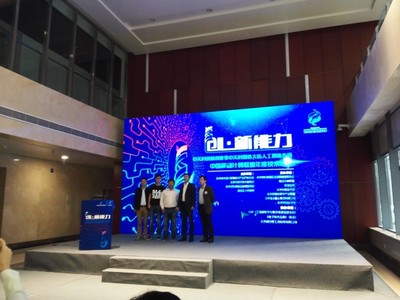
天津首批瞪羚企業(yè)彰顯創(chuàng)新實(shí)力,八成五為國(guó)家級(jí)高新技術(shù)企業(yè)

天津市公布的首批瞪羚企業(yè)名單引發(fā)廣泛關(guān)注。數(shù)據(jù)顯示,在這些成長(zhǎng)速度快、創(chuàng)新能力強(qiáng)的瞪羚企業(yè)中,高達(dá)85%的企業(yè)同時(shí)被認(rèn)定為國(guó)家級(jí)高新技術(shù)企業(yè),這一比例充分展現(xiàn)了天津在培育創(chuàng)新主體方面的顯著成效。
瞪羚企業(yè)作為高成長(zhǎng)性企業(yè)的代表,通常具備創(chuàng)新活力強(qiáng)、專業(yè)領(lǐng)域新、發(fā)展?jié)摿Υ蟮忍攸c(diǎn)。而天津首批瞪羚企業(yè)中信息電子技術(shù)服務(wù)類企業(yè)占據(jù)重要地位,這與天津著力打造電子信息產(chǎn)業(yè)高地的戰(zhàn)略布局密切相關(guān)。
從分布領(lǐng)域來(lái)看,這批企業(yè)主要集中在集成電路、人工智能、大數(shù)據(jù)、工業(yè)互聯(lián)網(wǎng)等前沿信息技術(shù)領(lǐng)域。它們不僅在技術(shù)創(chuàng)新上持續(xù)突破,還在商業(yè)模式、服務(wù)模式上不斷創(chuàng)新,為天津經(jīng)濟(jì)高質(zhì)量發(fā)展注入了強(qiáng)勁動(dòng)力。
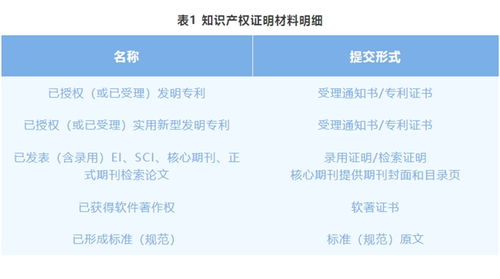
值得注意的是,85%的瞪羚企業(yè)同時(shí)獲得國(guó)家級(jí)高新技術(shù)企業(yè)認(rèn)定,意味著這些企業(yè)在研發(fā)投入、知識(shí)產(chǎn)權(quán)、科技成果轉(zhuǎn)化等方面都達(dá)到了較高標(biāo)準(zhǔn)。這種'雙料認(rèn)定'的現(xiàn)象,反映出天津在培育創(chuàng)新型企業(yè)方面已形成良性循環(huán):企業(yè)通過(guò)技術(shù)創(chuàng)新獲得快速成長(zhǎng),而政策支持又進(jìn)一步助推企業(yè)提升創(chuàng)新能力。
業(yè)內(nèi)人士分析,天津瞪羚企業(yè)群體中信息電子技術(shù)服務(wù)企業(yè)的突出表現(xiàn),得益于當(dāng)?shù)赝晟频漠a(chǎn)業(yè)生態(tài)和精準(zhǔn)的政策扶持。天津持續(xù)優(yōu)化營(yíng)商環(huán)境,加大科技創(chuàng)新投入,為科技型企業(yè)的成長(zhǎng)提供了肥沃土壤。
隨著天津進(jìn)一步推進(jìn)創(chuàng)新驅(qū)動(dòng)發(fā)展戰(zhàn)略,預(yù)計(jì)將有更多瞪羚企業(yè)在各個(gè)新興領(lǐng)域嶄露頭角,為區(qū)域經(jīng)濟(jì)發(fā)展貢獻(xiàn)更大力量。這批兼具創(chuàng)新實(shí)力和成長(zhǎng)潛力的企業(yè)群體,正成為天津經(jīng)濟(jì)轉(zhuǎn)型升級(jí)的重要引擎。
如若轉(zhuǎn)載,請(qǐng)注明出處:http://www.aolangtrade.cn/product/2.html
更新時(shí)間:2026-06-06 08:09:12